
Если в коллтрекинге больше звонков, чем целей в Яндекс.Метрике, сначала проверьте, что именно вы сравниваете. В одном отчёте могут быть все входящие звонки, а в другом — визиты, в которых выполнено определённое условие. Такое расхождение само по себе ещё не доказывает потерю данных.
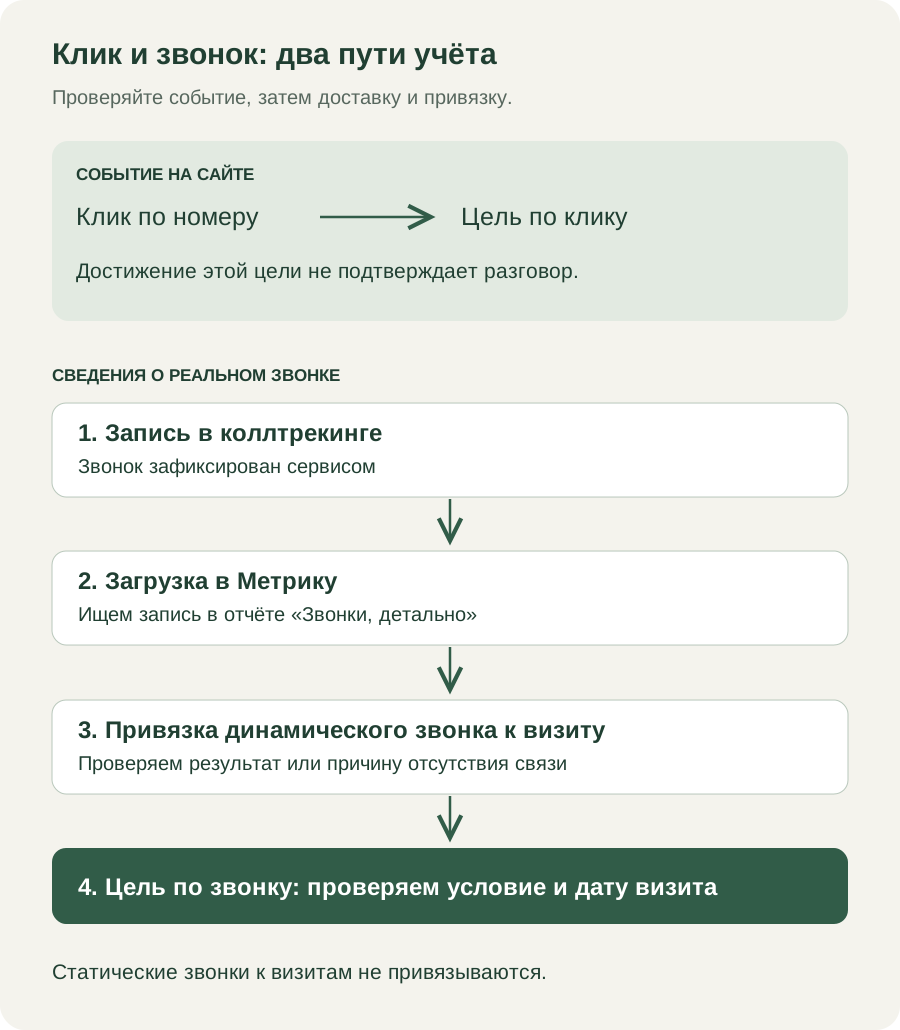
Практический способ найти причину — проследить несколько конкретных звонков: есть ли запись в коллтрекинге, попала ли она в Метрику, удалось ли связать её с визитом и в какой отчёт она вошла. Ниже — порядок такой проверки.
1. Выясните, какое событие считается целью
Название «Звонок» ничего не говорит о механике цели. За ним могут скрываться разные действия:
- Клик по номеру. Посетитель нажал на телефонную ссылку. Это не подтверждение разговора: он мог закрыть окно набора или не дозвониться.
- Заказ обратного звонка. Посетитель отправил заявку. Дозвон и разговор — следующие этапы, которые нужно учитывать отдельно.
- Переданный звонок. Сервис коллтрекинга отправил сведения о телефонном обращении в Метрику.
Для первого варианта у Яндекса есть отдельная цель по клику на телефонную ссылку. Человек также может набрать увиденный номер вручную: звонок будет, а клика по ссылке — нет. Поэтому равенства между этими двумя счётчиками ожидать не стоит.
Откройте настройки сравниваемой цели и запишите её тип и условие. Затем уточните, какие события отправляет подключённая интеграция. Если сравнивались клики и реальные звонки, сначала выберите показатели одного этапа.
2. Подготовьте одинаковую выборку
Для первичной сверки возьмите законченный день, данные за который уже успели загрузиться. Сохраните параметры обоих отчётов:
- сайт, счётчик Метрики и номера, звонки на которые вы проверяете;
- начало и конец периода, часовой пояс;
- все звонки или только отвеченные, первичные либо повторные;
- статический или динамический коллтрекинг;
- выбранная цель, сегменты и фильтры.
Сначала сравните данные без отбора по рекламной кампании. Затем добавляйте условия по одному. Так легче обнаружить, например, что из одного отчёта исключены повторные обращения, а из другого — нет.
Не начинайте с процента расхождения за месяц. Составьте короткий список из трёх–пяти звонков, которые видны в коллтрекинге, но, по вашей оценке, отсутствуют в Метрике. Для каждого сохраните время и внутренний идентификатор.
3. Найдите звонок в детальном отчёте Метрики
Откройте Отчёты → Звонки → Звонки, детально. Здесь можно проверить дату звонка, метод отслеживания и колонку «Привязка к визиту». Если связь не установлена, отчёт показывает причину. Описание полей есть в справке Яндекса.
Если записи нет, проверяйте участок между коллтрекингом и загрузкой в Метрику:
- Включена ли передача именно этих звонков и указан ли нужный счётчик?
- Была ли запись отправлена? Если в кабинете нет статуса отправки, запросите его у поддержки сервиса.
- Приняла ли Метрика загрузку и нет ли ошибок отдельных записей?
- Завершилась ли обработка данных?
По документации Яндекса данные появляются в отчётах в течение трёх часов после загрузки. Отсчитывать это время от самого звонка неправильно: передача могла произойти позже. Успешная проверка формата файла также не гарантирует, что каждая строка попадёт в отчёт. Эти условия описаны в правилах передачи звонков.
Если запись уже видна, переходите к её привязке. Повторная отправка вслепую не поможет понять причину расхождения.
4. Проверьте связь с визитом
Статические звонки не привязываются к визитам. Для динамических Метрика ищет подходящий визит; статистика по цели звонка появляется при успешной привязке. Это различие заложено в механике учёта звонков.
Поэтому звонок с отдельного номера на листовке может присутствовать в телефонной статистике, но его нельзя автоматически считать конверсией посетителя сайта.
Для динамического звонка прочитайте причину в колонке «Привязка к визиту». Среди причин — отсутствие идентификаторов, отсутствие подходящего визита, некорректное время или выход за период учёта. Проверять нужно конкретное сообщение: переданный идентификатор, время визита и время звонка. Справка по статусам помогает выбрать нужную проверку.
Не подставляйте идентификатор случайного посетителя ради совпадения цифр: это исказит источник обращения.
5. Разделите дату звонка и дату визита
Даже привязанный звонок может оказаться в разных днях двух отчётов. «Звонки, детально» показывает дату самого обращения, а конверсия относится к визиту, с которым оно связано. Яндекс описывает это расхождение отдельно.
Условный пример: человек зашёл на сайт 5 октября, а позвонил 7 октября. Если звонок связался с тем визитом, в детальном отчёте он относится к 7 октября, а достижение цели — к визиту 5 октября. Выбор только 7 октября даст разные итоги.
Для проверки расширьте период так, чтобы в него вошли обе даты. Но помните: расширение диапазона само по себе не исправляет неверные идентификаторы или условия цели.
6. Не путайте достижения цели и целевые визиты
Достижения цели считают выполнения целевого условия. Целевые визиты считают визиты, в которых оно выполнено. Целевые посетители — ещё один показатель, относящийся к уникальным посетителям. Определения приведены в справочнике метрик Яндекса.
Допустим, семь учтённых достижений одной цели относятся к шести визитам: в одном визите цель достигнута дважды. Тогда семь достижений и шесть целевых визитов не противоречат друг другу. Это условный пример счёта, а не данные клиентов CallKeeper.
Для сверки звонков смотрите конкретную цель и её достижения. Общее число визитов или показатель «любая цель» может включать совсем другие действия — например, отправку формы.
Что передать поддержке, если причина не найдена
Подготовьте компактное описание расхождения:
- ID счётчика и ID сравниваемой цели;
- период, часовой пояс и названия отчётов;
- применённые фильтры;
- несколько ID звонков и их время;
- для каждого звонка: есть ли строка в Метрике, что указано в привязке, известен ли ID загрузки.
Так запрос «у нас не сходятся цифры» превращается в проверяемую задачу: например, две записи отправлены, но в детальном отчёте отсутствуют. Не включайте в публичные обсуждения телефоны клиентов, записи разговоров и ключи доступа.
Для CallKeeper отдельно описаны передача звонков коллтрекинга в Метрику и настройка целей по событиям виджета. Начните с инструкции для того потока данных, который вы проверяете. После исправления пройдите всю цепочку на одном контрольном обращении и только затем повторите сверку периода.